


docker 및 springboot 이용한 이미지 생성 및 배포하기
DOCKER
2022.07.04.
Docker 및 SpringBoot 이용한 이미지 생성 및 배포
1. SpringBoot 소스 코드 생성
package com.docker.dockertest;
import org.springframework.boot.SpringApplication;
import org.springframework.boot.autoconfigure.SpringBootApplication;
import org.springframework.web.bind.annotation.GetMapping;
import org.springframework.web.bind.annotation.RestController;
@RestController
@SpringBootApplication
public class DockertestApplication {
	@GetMapping("/")
	public String test() {
		return "this is docker test";
	}
	public static void main(String[] args) {
		SpringApplication.run(DockertestApplication.class, args);
	}
}
2. 이미지를 만들기 전에 작동하는지 확인하기 위해 jar 파일 생성
$ ./gradlew build빌드시 프로젝트 루트 > build > libs에 jar 파일이 생성된다.
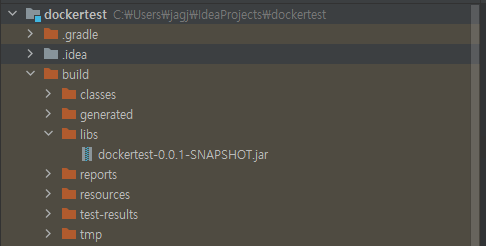
제대로 작동하는지 jar 파일을 실행시켜본다.
$ java -jar dockertest-0.0.1-SNAPSHOT.jar제대로 작동하는것을 확인하면 도커 이미지를 생성한다. 그러기 위해 먼저 Dockerfile을 생성해야한다.
3. Dockerfile 생성
.jar 파일이 생성된곳에 Dockerfile을 생성한다.
FROM openjdk:8
ARG JAR_FILE=*.jar
COPY ${JAR_FILE} app.jar
ENTRYPOINT ["java", "-jar", "/app.jar"]- FROM : Docker Base Image
- ARG : Container 내에서 사용할 수 있는 변수 지정 (JAR_FILE 변수에 *.jar 경로를 담음)
- COPY : JAR_FILE 변수를 컨테이너의 app.jar로 복사한다.
- ENTRYPOINT : Container가 실행할 때 수행되는 명령어를 지정
4. Dockerfile을 이용해 이미지를 빌드
cd 명령어를 통해 jar 파일이 있는 곳으로 터미널 위치를 옮긴후 명령어를 입력해 이미지를 생성한다.
$ docker build -t springboot-docker-test .. 붙여줘야함!! (해당 경로에 Docker 파일 있음을 명시)
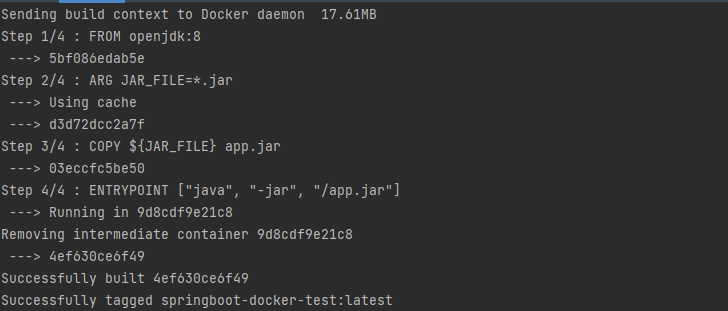
위와 같이 나왔다면 성공!
5. 빌드된 이미지를 확인한다.
해당 명령어를 실행시켜 이미지가 제대로 생성되었는지 확인한다.
$ docker imagesREPOSITORY TAG IMAGE ID CREATED SIZE
springboot-docker-test latest 4ef630ce6f49 59 seconds ago 544MB
openjdk 8 5bf086edab5e 2 weeks ago 526MB
hello-world latest feb5d9fea6a5 8 months ago 13.3kB6. Container 실행.
$ docker run -p 5000:9999 springboot-docker-test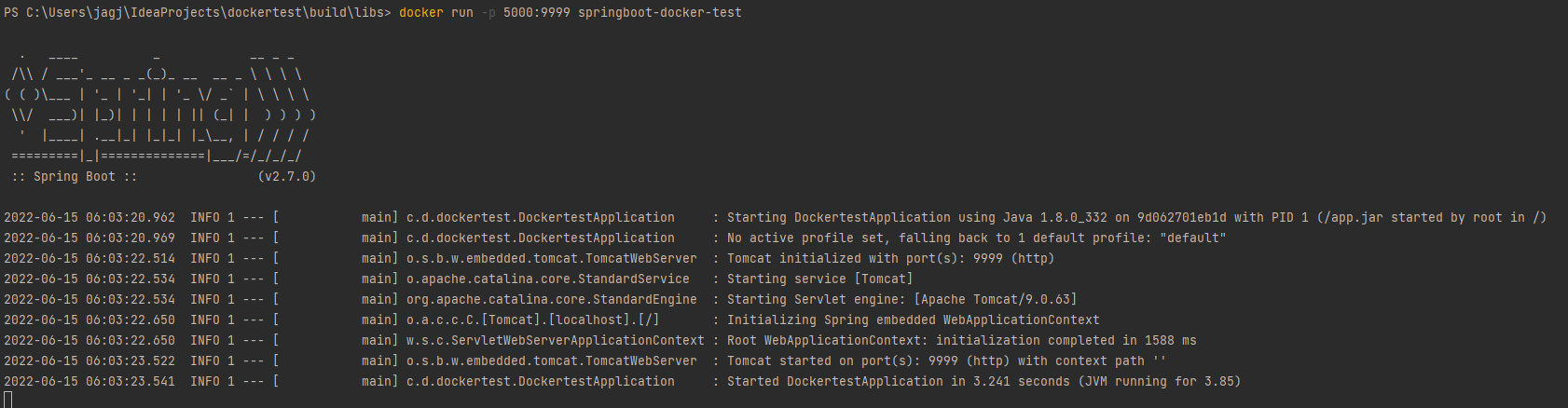
docker Container 실행 시에 “-p” 옵션을 추가하여 포트 포워딩을 설정할 수 있다.
ex) 5000:9999 -> 호스트 시스템의 5000번 TCP Port로 유입되는 트래픽은 모두 docker Container의 9999 포트로 전달된다.
아래 명령어를 실행 후 Container가 제대로 가동하고 있는지 확인한다.
$ docker ps
Container가 가동하고 있는지 확인 후 브라우저에서 192.168.99.100:5000 으로 접속하여 제대로 실행되었는지 확인한다.
※ docker toolbox인 경우에는 ip주소로 접속해야함. (localhost(x))
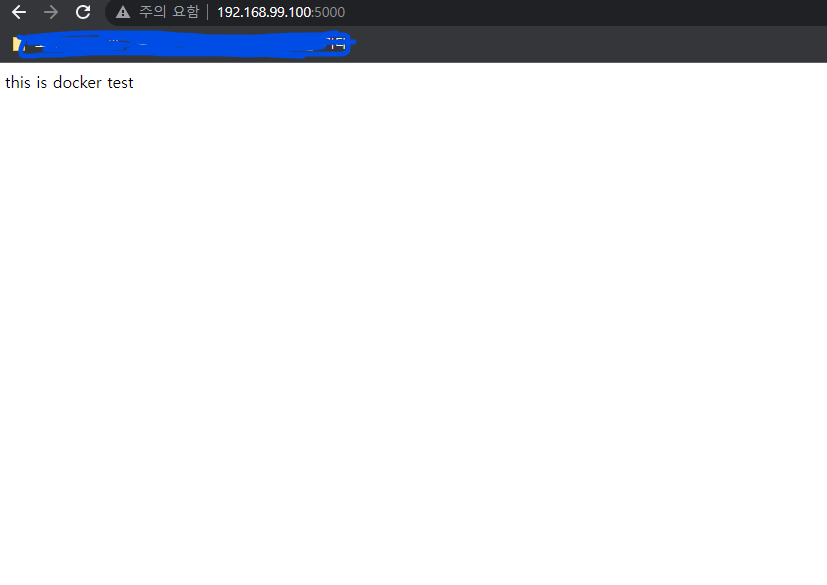
정상적으로 접속됐다면 성공!!